Vibe Coding 初学者指南
介绍如何使用 AI 编程工具进行代码开发,包括 Cursor 和 Git 的配置使用方法
Vibe Coding 初学者指南
初识 AI 编程
我接触过 Midjourney、Stable Diffusion、Cursor、Augment 等 AIGC 产品。这些工具让我打开了新世界的大门。AI 提高了我的认知上限。Vibe coding 走进了我的工作和生活。它带来了惊喜、疑惑和成长。 过去一年,我体验了很多 vibe coding 的方式。我学习了提示词优化、上下文联想和 rules 设定。生成的代码质量参差不齐。坦白说,很多代码写得不好。资深程序员可能不屑这些不合逻辑和臃肿的代码。但是对初学者来说,AI 编程是个神器。它让想法变成 demo。它让 demo 迭代成产品。这个过程在以前不可能实现。非计算机专业的人无法独立完成这些工作。准备开发工具
开始 vibe coding 之前,你需要准备工具。 代码托管平台:使用 GitHub 创建仓库、PR 和 Action。它对新手很友好。 AI 编码助手:Codex、Claude 或 Cursor 都可以。这些工具容易上手。它们帮助你开发代码。 Cloudflare 服务:申请 CF 账号(号称赛博菩萨)。Cloudflare Pages 可以托管前端。它帮你快速发布静态站点。无服务器后端和邮件服务可以用 Cloudflare Worker 实现。 域名注册:如果要把产品上线,你需要域名。Spaceship 网站可以注册域名。它的性价比很高。Git 版本管理
工具准备好后,让 Cursor 和 GitHub 互动起来。使用 Cursor 编写项目时,你会遇到问题。Cursor 优化代码时可能把正常代码改坏。使用 Composer 功能时,这种问题更多。所以你需要工具来管理代码。这样可以方便回滚。 Git 是版本管理工具。它可以追踪本地代码的改动。只有提交成功才会实际更新代码。它在编程中非常好用。一、安装 Git
访问下方网站下载 Git 安装包: 网址:https://git-scm.com/downloads/win 默认会装在 C 盘。你也可以更换到其他位置。 安装过程中有一些配置项。按照图中的配置勾选。然后点击下一步。 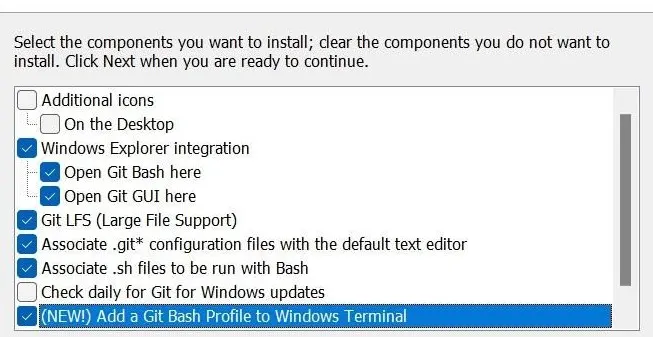 其他选项选择默认或推荐就行。 等待安装结束。 安装完成后,系统右键菜单会出现"Git GUI Here"选项。二、配置用户信息
打开 Git Bash 或终端。输入以下命令设置用户名和邮箱: ``bash
git config --global user.name "Your Name"
git config --global user.email "[email protected]"
`
示例:
`bash
git config --global user.name "Throneto"
git config --global user.email "[email protected]"
`
三、生成 SSH 密钥(可选)

如果需要连接远程仓库(如 Gitee、GitHub),可以生成 SSH 密钥:

1. 打开 Git GUI
2. 点击菜单栏"Help"→"Show SSH Key"→"Generate Key"
3. 按提示完成密钥生成
4. 复制公钥内容
5. 添加到远程仓库的 SSH 公钥设置中

Git GUI 基本操作

1. 初始化仓库

在项目文件夹中右键选择"Git GUI Here"。点击"Create New Repository"。输入仓库名称和路径。点击"Create"。

2. 克隆远程仓库

在 Git GUI 中选择"Clone Existing Repository"。输入远程仓库 URL 和本地目标路径。点击"Clone"。

3. 添加文件到暂存区

修改或新增文件后,文件会显示在"Unstaged Changes"区域。选中文件点击"Stage Changed"。文件会添加到暂存区。

4. 提交更改

在"Commit Message"框中输入提交描述。点击"Commit"。暂存区的文件会提交到本地仓库。

5. 推送至远程仓库

点击"Push"。选择远程仓库和分支。确认推送。如果是首次推送,需要关联远程仓库。通过"Remote"→"Add"设置远程地址。

6. 拉取远程更新

点击"Remote"→"Fetch from"→"Origin"。这会获取远程仓库的最新更改。然后通过"Merge"→"Local Merge"合并到本地分支。

分支管理

1. 创建分支

点击"Branch"→"Create"。输入分支名称。点击"Create"。

2. 切换分支

在分支列表中选择目标分支。点击"Checkout"切换。

3. 合并分支

切换到目标分支。点击"Merge"→"Local Merge"。选择要合并的分支进行合并。

查看历史记录

点击"Repository"→"Visualize All Branch History"。你可以查看提交历史和分支关系。这方便回溯代码版本。

忽略文件

在项目根目录创建
.gitignore 文件。列出要忽略的文件或文件夹。例如:
`
忽略所有临时文件
*.tmp

忽略 node_modules 目录
node_modules/
`
保存后在 Git GUI 中点击"Rescan"。这会重新扫描文件状态。

注意事项

冲突处理

合并时如果出现冲突,Git GUI 会提示。你需要手动编辑冲突文件。选择保留本地或远程版本。或者自行整合后提交。

环境变量配置

如果使用 SSH 连接远程仓库,可能需要设置
HOME 路径。Windows 系统可以在"系统属性"→"环境变量"中添加 HOME=%USERPROFILE%。
在 Cursor 中使用 Git
打开 Cursor。进行 Git 配置。点击下图红色框所示的按钮。你会看到初始化界面。点击初始化仓库。
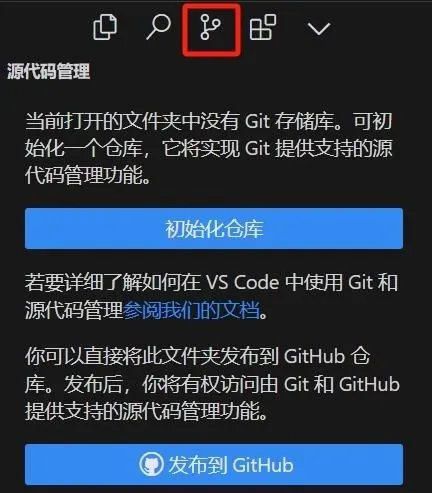
初始化完成后,你可以提交文件到 Git 仓库。
如果出现问题,按照提示修复。记得提前配置 Git 的邮箱和用户名。
常用 Git 命令
在项目根目录执行:
`bash
添加所有更改到暂存区
git add .
提交更改
git commit -m "Add ......"
推送到远程仓库
git push origin master
``